Showing posts with label Software. Show all posts

Software Untuk Menentukan Awal Puasa (1 Ramadhan)

Sunday, July 29, 2012
Bulan Ramadhan (Puasa) 1433 H sudah sangat dekat. Bulan Ramadhan merupakan momen yang sangat ditunggu-tunggu oleh Muslim di seluruh dunia, karena keutamaan yang luar biasa yang diberikan Allah. Perkiraan mulainya puasa (1 Ramadahan 1433H) adalah pada hari Jumat, 20 Juli  atau Sabtu, 21 Juli 2012. Untuk membantu penentuan 1 Ramadhan, kita bisa menggunakan bantuan dua software gratis (freeware) yang berbasis pada melihat bulan (hilal) yang disimulasikan menggunakan perhitungan komputer. Dua software tersebut adalah Stellarium dan Accuratime.

Tititk acuan penentuan awal puasa 1433 H adalah pada hari Kamis, 19 Juli 2012, menjelang Magrib (17:54 wib) dengan titik lokasi pengamatan : Jakarta

A. Penentuan 1 Ramadhan menggunakan Stellarium
 
1. Download Stellarium Portable (tidak perlu instal) di :
http://stellarium-portable.en.softonic.com/

2. Lakukan ekstraksi dengan cara dobel klik pada file hasil download (StellariumPortable_0.11.3.paf.exe)
3. Jalankan Stellarium
4. Klik tombol F6 untuk menentukan lokasi pengamatan bulan (Location), misal di Jakarta, Indonesia
5. Klik tombol F4 untuk menetukan lingkungan pengamatan (View) –> klik menu Landscape –> klik Ocean
6. Klik tombol F5 untuk memilih waktu pengamatan (Date and Time) –> pilih tanggal 19 Juli 2012, jam 17:50:00 (waktu menjelang Magrib)
7. Klik tombol F3 untuk memilih objek Bulan sebagai acuan pengamatan (Find Object or Position) –> Pada kolom Object ketik Moon dan tekan Enter
8. Klik lagi tombol F5 lagi untuk mengamati tanggal dan jam:menit:detik yang sedang berjalan, saat sampai pada waktu magrib 17:54:00, baca keterangan di sebelah kiri layar, pada bagian Az/Alt

Dari keterangan mengenai posisi bulan pada hari Kamis, 9 Juli 2012, jam 17:54, ketinggian bulan (Altitude, Apparent) pada 1 derajat 12 menit 54 detik. Ini artinya bulan belum biasa dilihat dengan kasat mata (umumnya bulan baru terlihat jika ketinggiannya minimal 2 derajat). Sehingga diperkirakan hari Jumat 20 Juli 2012 puasa belum dimulai.

B. Penentuan 1 Ramadhan menggunakan Accurate Time
 

1.Download Accurate Time di :

http://www.icoproject.org/accu_setup.exe
2. Lakukan instalasi
3. Jalankan Accurate Time

4. Klik tombol Location, lalu pilih INDONESIA, Jakarta
5. Klik tombol Date, klik Do Calculation for one day only. Isikan Year : 2012, Month : 7, Day : 19. Lalu klik OK
6. Klik tombol Crescent Visibility –> pilih Gregorian Date, Day : 19, Month : 7, Year : 2012. Klik tombol Preview
7. Klik tombol Calculate
8. Akan muncul data hasil perhitungan :

Perhatikan pada data yang diberi kotak merah :

G. Moon Altitude : +01 derajat, 51 menit, 59 detik –> kurang dari 2 derajat

* The Crescent Visibility is : Not Visible Even With Optical Aid –> bulan baru tidak dapat dilihat

Jadi diperkirakan hari Jumat, 20 Juli 2012, puasa 1433 H belum dimulai.

(Penggunaan software ini bersifat simulasi, sehingga kemungkinan berbeda dengan metode ru’yah – melihat hilal, yang sesungguhnya. Jadi masih perlu dilakukan pengamatan secara langsung untuk menentukan awal mulai puasa)
Selamat Menunaikan Ibadah Puasa

Download Adobe Flash Player Offline Installer

Saturday, July 21, 2012
Mungkin anda pernah menjumpai link video akan tetapi video itu tidak dapat diputar / dimainkan. Nah anda mungkin belum menginstall software bernama Adobe Flash Player. Adobe Flash Player adalah suatu software yang berguna sebagai pemutar untuk menjalankan file yang dibuat dengan menggunakan Adobe Flash. Software buatan Adobe System Inc. ini sangat berguna sekali untuk anda yang biasa browsing di internet sekedar untuk streaming ataupun mendownload video. Seperti yang telah kita ketahui bahwa untuk mendownload produk yang diberikan secara gratis ini harus memiliki koneksi internet alias online. Bagi sobat yang ingin download versi offline installer silahkan lanjutkan membaca artikel ini.

Beberapa waktu yang lalu lughot pernah memposting artikel Download Yahoo! Messenger Offline Installer, kali ini kami akan membagikan adobe flash player offline installer khususnya untuk windows.  

Untuk Internet Explore
http://fpdownload.macromedia.com/get/flashplayer/current/licensing/win/install_flash_player_11_active_x.exe
 
Untuk browser lain (Firefox, Chrome, Opera, dll)
http://fpdownload.macromedia.com/get/flashplayer/current/licensing/win/install_flash_player_11_plugin.exe
 
Semoga artikel ini bermanfaat.

Athan Pro 4.2 (Software Pengingat Waktu Sholat)

Sesuai dengan namanya, Athan Pro merupakan software yang akan melakukan athan atau adzan secara otomatis ketika tiba waktu shalat bagi umat muslim. Dengan Athan Pro kita bisa men-setting waktu adzan sesuai dengan waktu daerah di mana kita berada. Ada beberapa gaya adzan seperti Mekkah, Madinah, dll. disertai dengan do'a setelah adzan.
Di bulan yang suci ini, software ini sangat cocok buat para muslim yang ingin mempertebal imannya dengan selalu melakukan kewajiban dan tidak ingin ketinggalan waktu sholatnya, serta dapat sholat tepat pada waktunya sesuai perintah Rosulullah SAW. Dengan software ini insya Allah, sobat tidak akan lupa lagi waktu sholat, imsyak maupun berbuka jika sobat melakukan puasa, karena ketika masuk waktu tersebut software ini akan mengumandangkan adzan favorit anda.

Bagi kaum muslim yang tertarik dan ingin menggunakan Athan Pro 4.2 silahkan download secara gratis dengan mengikuti link di bawah ini.

Semoga artikel ini bermanfaat

Software Gratis Ayat - Ayat Qur'an Dari King Saud University

Wednesday, July 18, 2012
Assalamu'alaikum....
Menjelang bulan suci Ramadhan lughot ijin share free software "Ayat" Qur'an langsung dari King Saud University

Situs resmi :
http://quran.ksu.edu.sa/
Software ini berbeda dengan software Al-Qur'an yg kebanyakan beredar. software ini didesain untuk pengguna di seluruh dunia oleh Para ahlinya di Saudi Arab sana... dan Alhamdulillah Software ini free alias GRATIS, GA PERLU REGISTER,GA PERLU DONASI...(Semoga Allah membalas kebaikan pemilik software)
 
Selain itu Software Qur'an ini punya banyak fitur yang menarik, diantaranya:

1. Tampilan Image Al-Qur'an dg 2 pilihan
2. Kita dapat membaca sambil mendengarkan Murottal yg dibacakan oleh lebih dari 30 Qori
3. Ada option terjemah ke 20 Bahasa (Bahasa Indonesia, Inggris, Italia, Malaysia, Cina, dll)
4. Ada option pengulangan Murottal biar gampang menghafal Al-Qur'an nya
5. Ada fitur buat tes menghafal dan lain-lain

Dan hebatnya lagi Software ini bisa dipakai secara offline maupun online.

Softwarenya bisa dipilih mau download Patchnya satu persatu atau yg sudah di bundle berikut Qorinya...


Jika sobat tertarik, silahkan langsung aja download pada link yang telah disediakan lughot dibawah ini :


Semoga software ini bermanfaat dan dapat menambah keimanan kita.

CorelDRAW Graphics Suite X6

Tuesday, July 17, 2012
Editing mulitimedia paling mutakhir saat ini yaitu CorelDRAW merilis versi terbarunya CorelDRAW Graphics Suite X6. CorelDRAW Graphics Suite adalah software yang bisa anda gunakan untuk membuat desain grafis bertaraf tinggi. Banyak Perusahaan besar dan Graphic Designer profesional mengandalkan software ini. Bagi sobat yang sudah menantikan software ini, lughot akan menyediakan link downloadnya secara gratis. Berikut dibawah ini penjelasan dari situs resminya.

Professional Graphic Design Software
  • Superior vector illustration & page layout
  • Versatile drawing and tracing tools
  • Professional photo editing-capabilities
  • Powerful website design software

System Requirements

  • Microsoft® Windows® 7 (32-bit or 64-bit Editions) , Windows Vista® (32-bit or 64-bit Editions), or Windows® XP (32-bit), all with latest service packs installed
  • Intel® Pentium® 4, AMD Athlon™ 64 or AMD Opteron™
  • 1GB RAM
  • 1.5GB hard disk space (for typical installation without content - additional disk space is required during installation)
  • Mouse or tablet
  • 1024 x 768 screen resolution
  • DVD drive
  • Microsoft® Internet Explorer® 7 or higher

Compatibility
Windows XP/Vista/7 

Download 32-Bit version (x86)
http://www.corel.com/akdlm/6763/downloads/free/trials/GraphicsSuite/X6/CorelDRAWGraphicsSuiteX6Installer_EN32Bit.exe
Download 64-Bit version (x64)

http://www.corel.com/akdlm/6763/downloads/free/trials/GraphicsSuite/X6/CorelDRAWGraphicsSuiteX6Installer_EN64Bit.exe

Keygen

Mematikan Komputer Otomatis (Auto Shutdown)

Pernahkah Anda menemukan diri Anda sendiri menunggu komputer Anda untuk menyelesaikan proses sehingga Anda bisa mematikannya? Atau apakah Anda menemukan diri Anda meninggalkan komputer Anda pada semua waktu, meskipun Anda tahu sistem yang sehat perlu di-restart secara periodik? Auto Shutdown adalah sebuah utilitas sederhana yang memungkinkan pengguna untuk menjadwalkan waktu untuk komputer mereka untuk mematikan atau restart secara otomatis. Ini tidak mewah, tapi itu mudah digunakan, dan penjadwalan yang mengejutkan disesuaikan.

Antarmuka program ini cukup sederhana dan intuitif, dengan beberapa tab yang berisi menu drop-down. Pengguna cukup memilih tindakan mereka ingin program untuk mengambil - mematikan, restart, atau standby - dan kemudian memilih ketika mereka ingin hal itu terjadi. Program ini memiliki beberapa pilihan untuk penjadwalan, bisa diatur untuk mengambil tindakan yang dipilih dalam sejumlah menit, pada hari tertentu (atau hari) dalam seminggu, atau pada tanggal tertentu. Ketika memilih hari minggu atau tanggal tertentu, pengguna dapat mengatur waktu ke menit. Auto Shutdown juga memungkinkan pengguna untuk mengatur cara pintas keyboard untuk shut down, restart, standby, hibernate, dan log off. Program ini tidak ada file Help, tapi cukup mudah untuk mencari tahu, dan kami mengalami kesulitan membayangkan apa pun bahwa seorang pengguna mungkin memiliki pertanyaan tentang. Secara keseluruhan, meskipun tidak ada tentang Auto Shutdown yang sangat terkesan kami, kami pikir ini pilihan bagus jika anda memerlukan cara sederhana untuk jadwal komputer Anda untuk mematikan atau restart.


Auto Shutdown adalah gratis. Menginstal dan meng-uninstall tanpa masalah. Kami merekomendasikan program ini ke semua pengguna. (
dikutip dari CNET)

Price : Freeware
OS : Windows 7 / VISTA / XP / 2000 / ME / 98 / 95
Size : 548 KB


Semoga aplikasi bermanfaat khususnya buat para downloader yang sering menunggu hasil downloadnya selesai untuk mematikan komputer.
 
Download link: 
http://download.cnet.com/Auto-Shutdown/3000-2381_4-10640426.html

PhotoScape 3.6.2 software terbaru 2012

Wednesday, July 11, 2012
siapa sih yang gak kenal dengan Softwere ini  , Softwere yang sudah terkenal di indonesia .  PhotoScape 3.6.2 ini adalah software terbaru 2012 dari photoscape.org, software ini berfungsi untuk mengedit photo seperti halnya  photoshop, dengan kemudahan dan fitur yang lengkap PhotoScape ini dapat sobat coba sebagai program editor untuk memudahkan sobat dalam mengedit image 
 FEATURE

========

  • Viewer: View photos in your folder, create a slideshow
  • Editor: resizing, brightness and color adjustment, white balance, backlight correction, frames, balloons, mosaic mode, adding text, drawing pictures, cropping, filters, red eye removal, blooming, paint brush, clone stamp, effect brush
  • Batch editor: Batch edit multiple photos
  • Page: Merge multiple photos on the page frame to create one final photo
  • Combine: Attach multiple photos vertically or horizontally to create one final photo
  • Animated GIF: Use multiple photos to create a final animated photo
  • Print: Print portrait shots, carte de visites(CDV), passport photos
  • Splitter: Slice a photo into several pieces
  • Screen Capture: Capture your screenshot and save it
  • Color Picker: Zoom in on images, search and pick a color
  • Rename: Change photo file names in batch mode
  • Raw Converter: Convert RAW to JPG
  • Paper Print: Print lined, graph, music and calendar paper
  • Face Search: Find similar faces on the Internet
DOWNLOAD
============
Download PhotoScape terbaru 2012
atau ini
Download Photoscape Terbaru 2012

Original Article from: http://utuy-semrawut.blogspot.com/2012/01/download-photoscape-terbaru-2012.html
Copyright Utuy-Semrawut

Cara Membuat Aplikasi Portabel Sendiri

Thursday, July 5, 2012

Aplikasi portabel menjadi solusi praktis buat kamu yang sering menggunakan PC, karena tak perlu lagi membawa notebook ke mana-mana. Cukup tenteng saja dokumen penting dan bawa program yang biasa dipakai. Semuanya dapat disimpan di dalam USB flash drive atau hard disk portabel.

Ketika sampai di tempat tujuan, entah itu kantor, tempat presentasi, atau warnet, kamu tak perlu risau jika komputer yang akan digunakan tak memiliki software yang dibutuhkan. Tinggal colok portable drive, maka segala urusan jadi lancar. Aplikasi jenis ini pun tak menyedot ruang hard disk karena ukurannya yang mungil.


Masalahnya, ada kalanya aplikasi portabel yang kamu butuhkan tak tersedia di jagat maya. Jika kondisinya seperti ini, kamu bisa mengubahnya menjadi versi “tenteng” secara mandiri. Mudah dengan Portable Application Creator
Banyak cara untuk membuat aplikasi portabel sendiri. Salah satunya adalah dengan menggunakan aplikasi Portable Application Creator (www.jonnyfartypants.com).


Aplikasi ini dapat membantu kamu untuk menginstal sebuah aplikasi ke dalam USB flash disk dan menjadikannya portabel alias dapat digunakan di komputer mana saja tanpa perlu diinstal lagi. 
Begini caranya:
1.      Unduh dulu file tersebut, lalu ekstrak ke hard disk. Selanjutnya, pastikan flash disk yang dipakai untuk instalasi aplikasi sudah tercolok ke port USB di PC. Lalu buka folder hasil ekstraksi tadi.
2.      Klik-dobel file “PAC Compiler.exe” hingga boks dialog “PAC Compiler” muncul. Aplikasi ini akan mencari aplikasi AutoIt.exe di hard disk. Jika tidak ada, aplikasi akan menawarkan diri untuk mengunduhnya dari internet. Klik [Yes]. Tunggui hingga aplikasi terunduh seluruhnya. Jika sudah, klik [Done].
3.      File “PAC Compiler.exe” akan berubah menjadi “Portable App Creator.exe”. Klik dobel file tersebut. Pada boks dialog “Portable App Creator”, pilih drive flash disk Anda di “Portable device located at drive”.

4.      Klik [Next]. Klik [Browse...], lalu cari file installer dari software yang akan dijadikan portabel. Klik file installer berekstensi .exe, lalu pilih [Open]. Di sini, PCplus menggunakan file installer aplikasi CC Cleaner. Klik [Next].
5.      Sekarang kamu bakal dihadapkan pada wizard instalasi. Klik [Take 1st Shot]. Jika proses tuntas, klik [Install Applications]. Di proses ini, aplikasi yang akan dijadikan portabel akan diinstal.
6.      Pastikan kamu memilih direktori flash drive  sebagai “Destination Folder” saat penginstalan. Jika tidak, aplikasi tak akan terinstal ke flash drive. Ikuti proses instalasi hingga tuntas. Tutup wizard penginstalan, lalu kembali ke wizard di “Portable App Creator”.
7.      Klik [Get Shortcut Info]. Tentukan file aplikasi yang telah terinstal di flash drive pada kotak “Get the location of application to run” dengan mengklik [Browse] > [Open]. Tentukan lokasi shortcut aplikasi tersebut di “Get the location for the launcher”. Klik [Next]. Klik [Open/Close] untuk mengetes aplikasi. Jika berhasil berjalan, tutup jendela aplikasi.
8.      Klik [Take 2nd Shot], dilanjutkan dengan [Process Shots]. Jika sudah selesai, klik tombol [Next]. Tunggu lagi hingga muncul tombol [Done]. Klik tombol tersebut. Kini aplikasi telah sukses terinstal di flash drive dan bisa dipakai kapan saja dan di komputer (Windows) mana saja.

Memanfaatkan Universal Extractor & WinRAR

Selain cara di atas, kamu juga bisa menggunakan software Universal Extractor (yang bisa diunduh dari http://legroom.net/software/uniextract#download dengan ukuran file 4,98MB) dan software kompresi WinRAR (versi trial-nya bisa diunduh dari www.rarlab.com). Jika ingin full version secara gratis Download Winrar di blog ini. Aplikasi yang hendak dijadikan portabel harus berupa installer file, berekstensi EXE, bukan program yang telah diinstal ke PC atau format lain. Mari kita mulai.

1.      Unduh dan instal Universal Extractor dan WinRAR ke PC. Buka Windows Explorer. Siapkan installer program yang hendak dijadikan aplikasi portabel.
2.      Simpan dalam folder tersendiri supaya mudah. Sebagai contoh, PCplus menggunakan installer file Mozilla Firefox. Klik-kanan file installer tersebut, lalu pilih [UniExtract to Subdir].
3.      Tunggu beberapa saat hingga proses ekstraksi, yang ditunjukkan dengan munculnya boks Command Prompt.
4.      Jika sebelumnya muncul boks konfirmasi berisi pilihan mode ekstraksi, pilih opsi paling atas, lalu klik [OK]. Hasil setelah proses ekstraksi adalah sebuah folder dengan nama yang sama dengan file installer.
5.      Buka folder hasil ekstraksi dengan mengklik-dobelnya. Jika banyak berisi pilihan folder, carilah folder yang berisi file aplikasi berekstensi EXE.
6.      Pada Mozilla Firefox, file aplikasi tersebut bernama “firefox.exe” dan berada pada folder “nonlocalized”. Seleksi semua isi folder tersebut dengan menekan [Ctrl] + [A], lalu klik-kanan mouse dan pilih [Add to archive…] untuk mengompresi data via WinRAR.
7.      Pada boks WinRAR yang tampil, isikan nama file aplikasi portabel pada “Archive name”. Klik [Create SFX archive]. Pada menu “Compression method”, pilih [Best]. Selanjutnya, klik [Advanced] dilanjutkan dengan mengklik tombol [SFX Options…].
8.      Pada tab “General”, isikan boks isian “Run after extraction” dengan nama file aplikasi berekstensi EXE yang Anda temukan di Langkah 3. Untuk Firefox di sini, PCplus mengisinya dengan firefox.exe.
9.      Klik tab [Modes], lalu pilih [Unpack to temporary folder]. Klik [Hide all] pada “Silent mode”, dan [Overwrite all files] pada “Overwrite mode”. Klik [OK], dan klik [OK] lagi pada boks dialog Archive name and parameter. Tunggu beberapa saat hingga proses kompresi selesai.
10.  Kini di folder yang kamu kelola akan muncul file baru berekstensi EXE dengan nama yang sesuai dengan yang telah dimasukkan pada Langkah 4.
11.  Nah, aplikasi kamu kini telah menjadi portabel. Tinggal memasukkan file EXE tersebut ke dalam flash drive dan menjalankannya langsung di komputer mana saja, dengan mengklik-dobel file aplikasi portabel tersebut.


Semoga tutorial ini bermanfaat.

Cara Membuat Windows Installer Dengan NLite

Wednesday, July 4, 2012
Artikel kali ini merupakan request dari sobat lughot yang bertanya tentang Cara Membuat Windows Installer Dengan NLite. Oke langsung aja lughot bahas secara detail disini. Sebelumnya sobat harus mengenal dulu apa itu NLite. Penasaran khan? silahkan simak artikel ini baik-baik.

nLite merupakan tools untuk pre-installation Windows configuration dan component removal sesuai dengan pilihan kita, atau dengan kata lain nLite dapat digunakan menambah, mengurangi, mempercepat, menyederhanakan suatu proses Instalasi Windows, seperti menghilangkan Windows components antara lain Media Player, Internet Explorer, Outlook Express, MSN Explorer, Messenger, serta menambah Service Pack 3, driver dan lain-lain pada CD Windows Instalation yang kita buat.

Fitur dari nLite antara lain :
  • Integrate of Service Pack.
  • Hotfixes (including update packs dan Internet Explorer 7) dan Update Patches (supports generic SFC, Uxtheme, TcpIp dan Usb Polling patching)
  • Integrate Drivers (Textmode (CD Boot) dan normal PnP)
  • Remove Components.
  • Unattended Setup
  • Options
  • Patches
  • Tweaks.
nLite supports Windows 2000, XP x86/x64 dan 2003 x86/x64 di semua bahasa.
Untuk menjalankan aplikasi ini sobat membutuhkan .NET Framework 2.0. Oke sekarang mari kita membuat cd installer dengan nLite:

Tutorial cara membuat windows installer dengan nLite:
    Start nLite.
    Welcome screen akan menampilkan versi nLite yang digunakan dan  pilihan alternatif bahasa yang digunakan.
    Untul melanjutkan tekan 'Next'. 
    Pilih Letak folter nLite untuk windows installation files
    Klik 'Browse'.
    Pilih folder
    nLite menampilkan bahasa dan versi file windows instalasi.
- Kamu dapat menyimpan settingan ini untuk di-load di lain waktu, jika diperlukan.
    Tampilan akan menampilkan options untuk pilihan yang akan digunakan, yang  berisi most advanced dan customizable features di nLite.
    Di contoh dapat dilihat bahwa semua options dipilih, tapi kamu dapat hanya memilih salah satu saja yang diperlukan.
    Integrate of  Service Pack.
    Untuk memasukkan  Service Pack, download pack yang sesuai dengan operating system dan simpan di hard drive.
    Pilih Service Pack hasil download tersebut dan nLite akan otomatis extract dan  integrate the service pack di windows distribution folder .
    Hotfixes and Update Patches.
    Buat folder di hard drive untuk hasil download semua patches dan update untuk mempermudah instalasi.
    Jika menggunakan  Internet Explorer, jalankan Windows Update dan lihat update yang dibutuhkan. Kemudian download aktual file dengan searching di Microsoft's website.
    Jika menggunakan Mozilla, Firefox, atau browser lainny, link Alternate Windows Update
    Setelah menambah semua hotfix hasil download maka akan tampil.
    Jangan kuatir jika kamu tidak yakin hotfix yang ditambahkan support apa tidak, nLite akan memberitahukanmu.
    Integrate Drivers
    Klik ‘insert' tab untuk mencari instalasi driver pastikan hanya membuka inf file saja.
    Jika  driver hanya .exe format saja, maka extract menggunakan Winzip, Powerarchiver, Winrar. Jika belum mempunyai sofware tersebut silahkan download secara gratis disini
    Remove Components.
    Untuk menghapus komponen yang dibutuhkan, pilih option next windows.
    Pilih komponen dan lihat keterangannya di preview panel.
    Lihat peringatan pada komponen yang berwarna merah sebelum menghapusnya.
    'Advanced' button digunakan untuk menambah dan menghapus additional files
    Jika tidak yakin tentang ini, pastikan jangan meng-klik ini.
    Unattended Setup
    Bagian untuk  memberikan jawaban dari pertanyaan-pertanyaan pada saat instalasi window, seperti cd key, networking information, dan time zone
    Untuk tweaking otomatisasi peng-install-an windows.
    Jika  'Services' button di pilih, dapat merubah dari services run di background.
    Klik 'Enable' dan pilih 'Reset' modifikasi value.
    Jika mengalami kesalahan, dapat merubahnya setelah windows terinstall dengan mengetik  'Services.msc' di  'Start menu' - 'Run' .

    Options.
    Patches. Di rekomondasikan untuk overwriting file patch ulang dari  net.
    Tweaks. Merupakan tambahan tweaks fitur-fitur yang digunakan oleh windows seperti ‘Boot and Shutdow’, Desktop’, ‘IE’, ‘My Computer’, ‘Network’ dll.
     nLite akan konfirmasi, pilih 'Yes' untuk continue
    nLite memulai proses semua yang telag disetting tadi.
    Klik 'Next' untuk membuat  ISO compatible for cd burning
Baca juga artikel lughot yang berjudul Cara Membuat CD/DVD Bootable (Windows). Semoga tutorial ini bermanfaat.
Download nLite:
http://www.nliteos.com/download.html

Memperbaiki Safe Mode Yang Diserang Malware

Tuesday, July 3, 2012
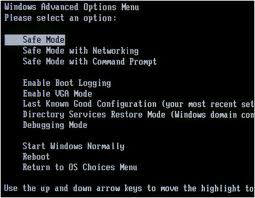
Safe Mode merupakan teknik pertama yang sering ditempuh pengguna komputer untuk membasmi malware karena pada mode tersebut malware sulit untuk aktif sehingga proses atau service yang memicu dapat dikenali, dihentikan, bahkan dihapus berkas eksekutornya.

Namun pembuat malware tidak kalah cerdik. Safe Mode seringkali dilumpuhkan pada serangan malware.

Jika hal tersebut yang terjadi, kami rekomendasikan untuk mencoba aplikasi berukuran kecil karya Sergiwa bernama SafeModeFixer yang dapat diunduh di situs resminya. 

Saat dijalankan, klik saja tombol FIX untuk menyembuhkan Safe Mode. Komputer akan restart dan Safe Mode berfungsi kembali.
Semoga artikel ini bermanfaat. 

Homepage:
www.sergiwa.com

Software Pencari Wifi Yang Tidak Terlihat

Sunday, July 1, 2012
Kali ini lughot akan berbagi software yang lumayan keren khususnya bagi yang suka internetan dengan menggunakan Wifi. Software ini biasa disebut dengan Take wifi.

Menurut bahasanya TakeWiFi adalah software gratis atau freeware untuk Windows yang dapat digunakan untuk memantau dan mendiagnosa koneksi Wi-Fi yang tersedia. TakeWiFi menyederhanakan koneksi ke jaringan nirkabel yang memiliki otentikasi yang telah diimplementasikan.

Aplikasi ini portable dan tidak memerlukan instalasi apapun. Saat kalian menjalankan alat ini, semua daftar jaringan Wi-Fi yang tersedia akan ditampilkan. Kalian dapat memeriksa koneksi Wi-Fi pada jaringan yang tersedia menggunakan alat ini.
Kelebihan dari take wifi
1. Daftar jaringan Wi-Fi yang tersedia.
2. Menampilkan rincian untuk jaringan Wi-Fi yang tersambung: alamat IP Address default gateway dan DNS servers.
3. Menyediakan provisioning otomatis untuk otentikasi PEAP di sisi client.
4. Secara otomatis mendeteksi jika password login Hotspot diperlukan.
5. Diagnosa masalah koneksi dengan melakukan ping, DNS server, default gateway, hotspot dan homepage ISP. Hasil diagnostik dapat disimpan ke file teks.
6. Semua parameter dapat dikonfigurasi melalui management GUI.


Bagi yang berminat silakan langsung download disini. Semoga bermanfaat

Menampilkan File Yang Hilang atau Disembunyikan Virus Pada Flashdisk

USB Flashdisk Anda tiba-tiba kosong? Jangan panik dulu dan langsung memformatnya. Ada kemungkinan file-file tersebut disembunyikan oleh virus yang berjalan di platform Microsoft Windows.
Ada baiknya dicoba software kecil bernama USB Show karya Martin Malangon alias Red MX ini. USB Show tidak perlu diinstal dan bersifat freeware. Silakan unduh di alamat www.ldc.mx.
  
Ketika dijalankan, bahasa standarnya memang Bahasa Spanyol. Maka klik saja tombol English.
  
Untuk memulai proses pencarian dan menampilkan file-file yang disembunyikan, klik tombol Recovery The Hide Files.

Semoga bermanfaat.
Related Posts Plugin for WordPress, Blogger...
 

One Direction Blog Copyright © 2011-2012 | Powered by Blogger